
Пятна на экране ноутбука: виды, причины и решения

Пятна на экране ноутбука возникают по разным причинам. Мы собрали самые распространенные виды дефектов матрицы и способы устранения.
Темное пятно на экране ноутбука
Битые пиксели. Если черное пятно маленькое и не растет, возможно, это битый пиксель. К сожалению, такие пиксели часто остаются постоянными, и их исправление может оказаться сложной задачей. Есть некоторые онлайн-инструменты и видеоролики, которые утверждают, что исправляют битые пиксели путем быстрого изменения цвета, но их эффективность сомнительна.
Пыль или грязь. Черное пятно может быть вызвано пылью или грязью, попавшей между слоями экрана. Аккуратно протрите экран и посмотреть, исчезнет ли пятно.
Повреждение жидкостью. Если на ноутбук попала жидкость, это могло привести к повреждению экрана. В таких случаях крайне важно немедленно устранить разливы жидкости. Если повреждение серьезное, может потребоваться профессиональный ремонт.
Физические повреждения. Если ноутбук упал или получил физический урон, это может привести к повреждению матрицы, включая появление черных пятен. В этом случае может потребоваться профессиональный ремонт или замена.
Прозрачное пятно на экране ноутбука
Повреждение под давлением. Если вы приложили к экрану чрезмерное давление, это может привести к образованию прозрачного пятна. К сожалению, подобные физические повреждения необратимы и требуют замены матрицы. Не давите на экран и обращайтесь с ноутбуком осторожно.
Расслоение экрана. Расслоение возникает, когда слои экрана начинают разделяться, что приводит к появлению прозрачных пятен. К сожалению, устранение расслоения обычно требует профессионального вмешательства и может включать замену экрана.
Выгорание. В некоторых случаях изображение или рисунок, отображавшиеся на экране в течение длительного периода времени, могут вызвать выгорание. Это может проявляться в виде прозрачного пятна на месте предыдущего изображения. Может помочь устранению выгорания использование приложений, предназначенных для решения этой проблемы.
Проблема с программным обеспечением или драйвером. Иногда причина может быть связана с проблемами программного обеспечения или драйверов. Убедитесь, что ваши графические драйверы обновлены. Вы также можете попробовать настроить параметры дисплея в вашей операционной системе.
Неисправное оборудование. Еще одной причиной может служить аппаратное обеспечение дисплея. В таких случаях рекомендуется обратиться в службу поддержки производителя ноутбука или передать ноутбук профессиональному специалисту.
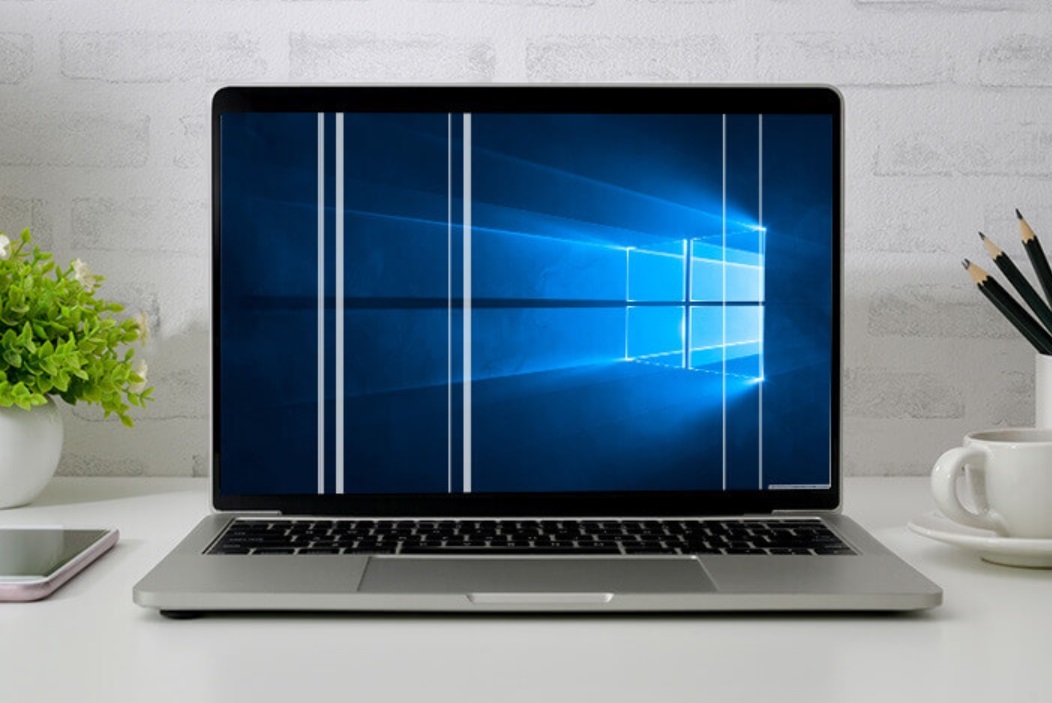
Белое или серое пятно на экране ноутбука
Застрявший пиксель. Если пятно маленькое и выглядит как застрявший пиксель (пиксель, который всегда включен и отображает белый цвет), существуют онлайн-инструменты и методы, которые пытаются исправить такие пиксели путем быстрого изменения цвета. Однако успех не гарантирован, а в некоторых случаях застрявшие пиксели могут остаться навсегда.
Повреждение под давлением. Случайное или намеренное давление на экран может привести к его повреждению и появлению пятен. В этом случае ущерб может оказаться необратимым.
Физические повреждения. Падение ноутбука или физическая травма могут привести к повреждению экрана, включая появление пятен. В таких случаях может потребоваться профессиональный ремонт и замена экрана или даже всего дисплея в сборе.
Дефект ЖК-панели. Если ноутбук относительно новый и находится на гарантии, а пятна не являются результатом физического повреждения, это может быть дефект ЖК-панели. Свяжитесь со службой поддержки производителя ноутбука для получения помощи и потенциального гарантийного обслуживания.
Проблемы с подключением. В некоторых случаях пятна вызваны незакрепленным или неисправным кабелем, соединяющим экран с материнской платой ноутбука. Если вас устраивает аппаратное обеспечение, вы можете попробовать проверить соединения. В противном случае лучше обратиться за профессиональной помощью.
Проблема с видеокартой или драйвером. Иногда проблемы с видеокартой или ее драйверами могут вызывать отклонения на экране. Убедитесь, что ваши графические драйверы обновлены. Вы также можете попробовать настроить параметры дисплея в вашей операционной системе.
Если пятна постоянные и не связанные с проблемами программного обеспечения, рекомендуется обратиться в службу поддержки производителя ноутбука или отдать ноутбук специалисту для тщательной проверки и ремонта.
Рекомендуемые товары


Последние новости
Топ обзоров
- Что такое NFC в смартфоне?
- Почему не работает Интернет на телефоне?
- Какой клей для телефона использовать?
- В каком iPhone лучше камера: обзор на фронтальную и основную
- Проблемы пользователей раций и способы их решения
- Что такое калибровка и какие инструменты необходимы мастеру
- Какой аккумулятор лучше: сравнение батарей iPhone
- Зарядка MacBook: отвечаем на популярные вопросы
- FPV очки: DJI, Skyzone и Walksnail – что выбрать? Обзор, характеристики и сравнение моделей
- Как правильно сбросить настройки телефона? Разбираем Android и iOS
Оставьте комментарий