
Як зрозуміти, що відходить шлейф на ноутбуці?

Не вмикається ноутбук? Не відображається зображення на екрані? Клавіатура та тачпад перестали працювати? Проблема може бути у шлейфі. Давайте розберемось, що це таке і як виправити поломку.
Шлейф - це незамінна деталь, яка використовується для з'єднання різних внутрішніх компонентів один з одним або з материнською платою, що дозволяє взаємодіяти та функціонувати як цілісна система. Ці кабелі можуть передавати енергію, дані або те й інше, і мають різні форми та розміри залежно від їх конкретного призначення.
Види шлейфів у ноутбуці
Електричні кабелі
Батарея до материнської плати: підключає внутрішню батарею до материнської плати забезпечуючи живлення ноутбука.
Роз'єм живлення до материнської плати: підключає зовнішній адаптер живлення до материнської плати, дозволяючи ноутбуку заряджатися та працювати від мережі змінного струму.
Кабелі передачі даних
Кабель SATA: Підключає пристрої зберігання даних, такі як жорсткі диски або твердотільні накопичувачі, до материнської плати, дозволяючи передавати дані.
Роз'єм NVMe: використовується для твердотільних накопичувачів NVMe, зазвичай передбачає пряме підключення, а не традиційний кабель.
Кабель оптичного приводу: якщо ноутбук оснащений оптичним приводом (наприклад, CD), цей кабель підключає його до материнської плати для передачі даних.
Шлейф дисплея
Кабель LVDS (диференціальна сигналізація низької напруги): з'єднує панель дисплея ноутбука із материнською платою, передаючи відеосигнали.
Кабель eDP (вбудований DisplayPort): новий стандарт підключення панелі дисплея до материнської плати, що забезпечує кращу продуктивність, ніж LVDS.
Периферійні кабелі
Стрічкові кабелі клавіатури та тачпада: плоскі гнучкі кабелі, які з'єднують клавіатуру та тачпад із материнською платою.
USB-кабелі та порти: внутрішні кабелі, що підключають USB-порти, аудіороз'єми та інші зовнішні порти до материнської плати.
Мережеві кабелі
Антенні кабелі Wi-Fi та Bluetooth: тонкі коаксіальні кабелі, які підключають бездротову карту до антен, які зазвичай розташовані на лицьовій панелі екрану.
Аудіо кабелі
Кабелі динаміків та мікрофонів: приєднують внутрішні динаміки та мікрофони до материнської плати.
Як бачите, список шлейфів у ноутбуці досить великий. Несправність хоч одного кабелю веде за собою ланцюжок проблем із пристроєм.
Ці крихкі запчастини іноді можуть ослабнути або від'єднатися через фізичний удар, знос, а також під час ремонту або модернізації. Ось кілька порад для виявлення та усунення проблем з кабелем.
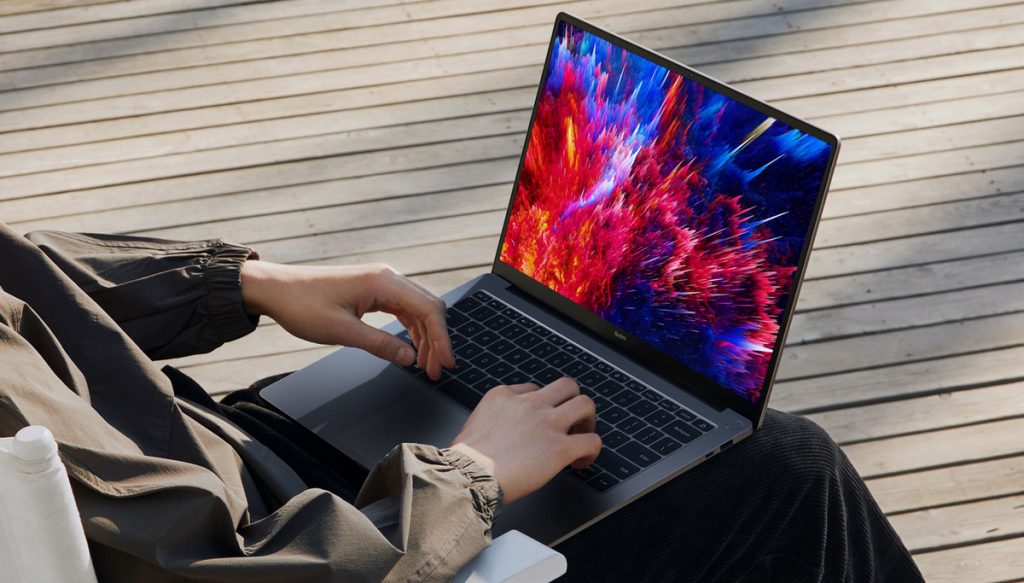
Відходить шлейф екрану на ноутбуці
Шлейф може мати пошкодження контактів або просто від'єднатися. Основними ознаками проблем із монітором ноутбука є: мерехтіння екрана, перекіс зображення, нерівномірний розподіл яскравості, наявність мерехтливих ліній, повністю чорний екран, при відкриття та закритті матриця перестає функціонувати.
ᐉ Також буде цікаво: Плями на екрані ноутбука: види, причини та рішення
Ноутбук не вмикається
Якщо ноутбук не вмикається або зненацька вимикається, можливо, кабель живлення від'єднався.
ᐉ Також буде цікаво: Що робити, якщо не заряджається ноутбук: коли потрібна заміна батареї
Не працює клавіатура та тачпад
Якщо клавіатура або сенсорна панель перестають працювати або перебоюватися, можливо, відповідні кабелі від'єднані.
ᐉ Також буде цікаво: Чому не працює клавіатура на ноутбуці та як поміняти на нову?
Зник звук на ноутбуці
Якщо в динаміках немає звуку або мікрофон не працює, можливо, аудіокабель від'єднано.
Не працює інтернет
Якщо Wi-Fi або Bluetooth перестають працювати, можливо, антенні кабелі вимкнуто.
Як перевірити шлейф на працездатність?
Щоб перевірити та виправити ослаблені кабелі, виконайте такі дії:
Вимкніть живлення та від'єднайте його від мережі. Переконайтеся, що ноутбук вимкнено та від'єднано від будь-якого джерела живлення.
Вийміть акумулятор. Якщо можливо, вийміть батарею, щоб запобігти перебігу енергії через пристрій.
Відкрийте задню кришку ноутбука. За допомогою викрутки викрутіть гвинти, що кріплять нижню кришку ноутбука. Обережно зніміть кришку.
Огляньте шлейфи. Шукайте будь-які кабелі, які здаються ослабленими або від'єднаними. Обережно натисніть на гнізда, щоб переконатися, що вони встановлені правильно.
Зберіть та перевірте. Зберіть ноутбук, повторно вставте акумулятор (якщо застосовується) і увімкніть ноутбук, щоб перевірити, чи вирішена проблема.
Якщо ви не впевнені у своїх силах, надайте огляд професіоналам.
Як бачите, не обов'язково потрібна заміна матриці або батареї, проблема може бути зовсім в інших комплектуючих. UParts знає про запчастини все! Ми допоможемо вибрати якісні запчастини для Вашого пристрою.
Рекомендовані товари


Останні новини
Топ оглядів
- Що таке NFC у смартфоні?
- Чому не працює Інтернет на телефоні?
- Який клей використовувати для телефону?
- В якому iPhone найкраща камера: огляд на фронтальну та основну
- Проблеми користувачів рацій та способи їх вирішення
- Що таке калібрування та які інструменти необхідні майстру
- Який акумулятор краще: порівняння батарей iPhone
- Зарядка MacBook: відповідаємо на популярні запитання
- FPV окуляри: DJI, Skyzone і Walksnail - що вибрати? Огляд, характеристики та порівняння моделей
- Порівняння процесорів телефону: рейтинг найкращих
Залиште коментар