
Здоров'я смартфона: як перевірити акумулятор, продуктивність та інші компоненти

Ми звикли стежити за власним здоров'ям, перевіряти стан автомобіля та обслуговувати побутову техніку. Але смартфон, яким користуємося щодня по кілька годин, часто залишається поза увагою, доки не починає швидко розряджатися, зависати або раптово вимикатися.
Телефон здатний наперед підказувати, що з ним щось відбувається. Потрібно лише знати, де шукати ці сигнали та як правильно їх інтерпретувати.
У цій статті розберемо, які параметри варто перевіряти, які програми справді корисні і як відрізнити звичайні зміни в роботі смартфона від можливої несправності.
Акумулятор: скільки здоров'я залишилося у батареї?
Одна з найпомітніших ознак старіння смартфона – зменшення часу роботи від одного заряду. Але швидке розрядження не завжди означає, що акумулятор телефону час міняти. Причиною можуть бути програми, слабкий сигнал мережі, висока яскравість екрана або оновлення системи.
Що варто перевіряти:
максимальну ємність акумулятора, якщо телефон показує цей показник;
витрати заряду окремими додатками;
незвичайні стрибки відсотка батареї;
мимовільні вимикання;
нагрівання під час заряджання та звичайного використання.
На iPhone відкрийте «Установки» → «Акумулятор» → розділ стану акумулятора. На iPhone 15 і новіше також доступна інформація про кількість циклів заряджання та інші відомості про батарею.
На Android спочатку загляньте в «Налаштування» → «Батарея». Деякі моделі можуть мати додаткову інформацію про стан акумулятора та вбудовану діагностику.
Батарея може поступово втрачати ємність навіть якщо смартфон використовується рідко. На її старіння впливають не лише кількість зарядок, а й час, температура та умови зберігання.
Рекомендація UParts: вибирайте акумулятор для заміни не старше року, але віддавайте пріоритет перевіреному виробнику, правильному зберіганню та гарантії, а не лише дати на наклейці.
Перегрівання: коли температура стає тривожним сигналом
Телефон може нагріватися під час ігор, відео, навігації, швидкого заряджання або роздачі інтернету. Сам собою нагрівання ще говорить про несправності.
Зверніть увагу, якщо смартфон:
стає гарячим під час простою;
регулярно перегрівається під час виконання простих завдань;
помітно знижує яскравість чи продуктивність через температуру;
перестає нормально заряджатися при нагріванні, що повторюється.
Передусім перевірте витрати акумулятора та нещодавню активність програм. Після оновлення системи підвищене енергоспоживання іноді зберігається деякий час, доки завершуються фонові процеси.
Не варто встановлювати невідомі програми виключно заради вимірювання температури: вони можуть показувати температуру батареї або окремого датчика, а не корпусу.
Продуктивність: чому телефон починає гальмувати
Якщо смартфон став повільніше відкривати програми, це ще не привід купувати новий.
Перевірте кілька речей:
Вільне місце. Коли сховище майже заповнене, оновлення та деякі операції можуть працювати некоректно. Подивіться, скільки пам'яті займають відео, фотографії, завантаження та месенджери.
Фонові програми. Відкрийте статистику витрат батареї та знайдіть програми з несподівано високою активністю.
Поновлення. Встановіть доступні виправлення системи та програм. Якщо гальмування почалося одразу після оновлення, спостерігайте за пристроєм кілька днів.
Перегрів. За високої температури смартфон може тимчасово знижувати продуктивність, щоб захистити компоненти.
Не потрібно постійно закривати всі програми або встановлювати прискорювачі телефону. Сучасні операційні системи самі керують пам'яттю, а агресивні очищувачі іноді створюють додаткове навантаження замість користі.
Перевіряємо камеру, мікрофон, динаміки та датчики
Не всі проблеми зі смартфоном пов'язані з батареєю та продуктивністю. Іноді поступово виявляються несправності окремих компонентів, які не помітити.
Періодично перевіряйте:
чи працює мікрофон під час запису голосового повідомлення;
чи однаково добре чути співрозмовника і відтворюється звук через динамік;
чи коректно працюють основна та фронтальна камери;
чи реагує сенсор на дотики по всій площі екрана;
чи працюють Wi-Fi, Bluetooth, NFC та біометричне розблокування;
чи заряджається телефон без необхідності постійно змінювати положення кабелю.
Для такої перевірки не потрібні складні програми. Достатньо зробити тестовий дзвінок, записати голос, зняти фото, перевірити сенсор та підключити звичні аксесуари.
Яким програмам можна довіряти і що вони не вміють діагностувати
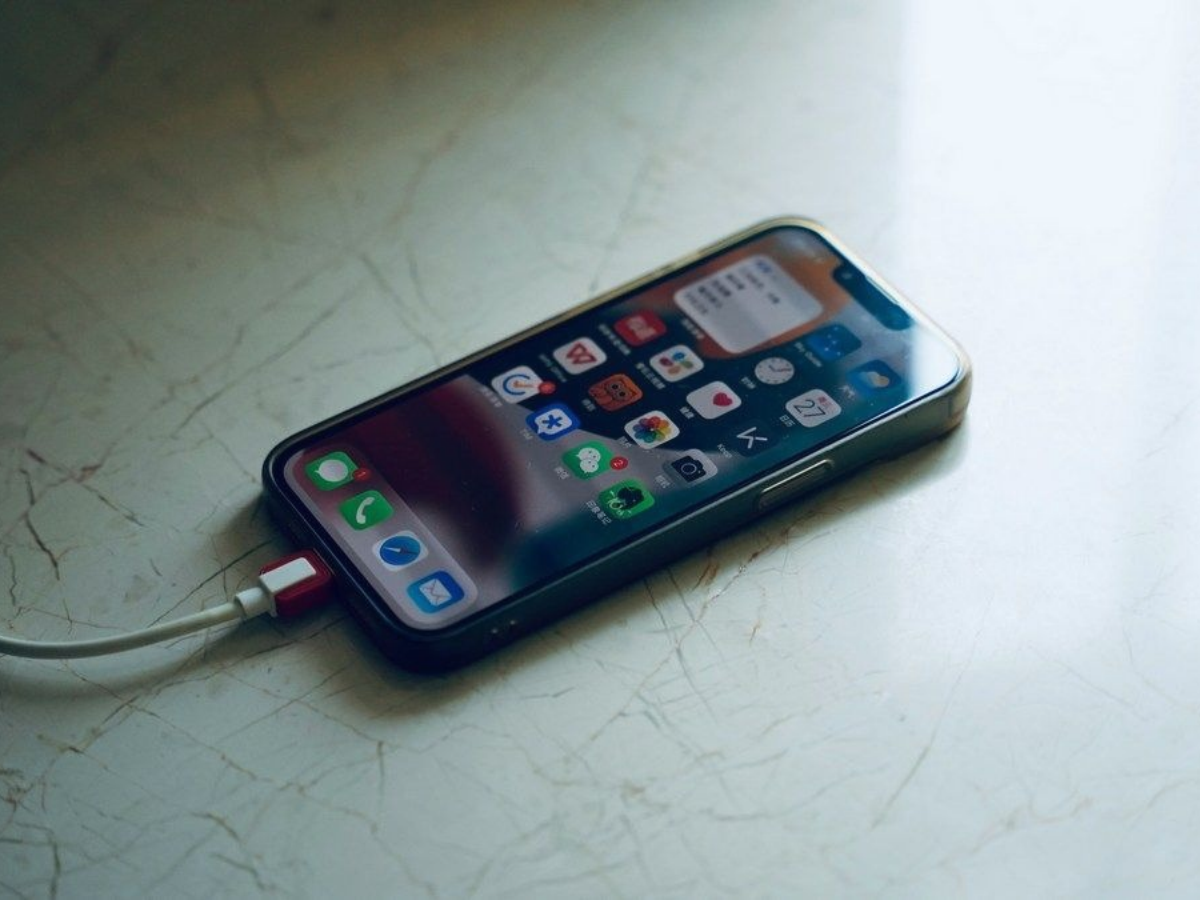
У Google Play та App Store можна знайти десятки програм, які обіцяють перевірити акумулятор, прискорити смартфон або виявити несправності. Але важливо розуміти: не кожне з них справді проводить діагностику. Одні аналізують дані, доступні операційній системі, інші запускають тести окремих компонентів, а деякі лише показують рекомендації щодо очищення пам'яті.
Щоб не встановлювати зайві програми, краще почати з вбудованих інструментів виробника, а сторонні програми використовувати для конкретних завдань.
Samsung Members - діагностика смартфонів Samsung
Власникам Samsung Galaxy варто почати з безкоштовної програми Samsung Members. У ньому можна запустити перевірку акумулятора, сенсорного екрану, камери, мікрофона, динаміків, Wi-Fi, Bluetooth, роз'єму USB та інших функцій. Доступні тести залежать від моделі та версії системи.
Чого програма не вміє: успішне проходження тестів не гарантує відсутності всіх несправностей. Наприклад, періодичний збій або пошкодження, що проявляється тільки за певних умов, може залишитися непоміченим.
AccuBattery - контроль акумулятора на Android
AccuBattery підходить тим, хто хоче розібратися, чому смартфон став швидше розряджатися і спостерігати за станом батареї протягом тривалого часу.
Додаток оцінює ємність акумулятора, показує статистику заряджання та розряду, допомагає відстежувати температуру та енергоспоживання.Для отримання більш інформативної оцінки здоров'я батареї потрібно накопичити дані за кілька сеансів зарядки.
Чого додаток не вміє: він не вимірює зношування батареї з абсолютною точністю і не може відновити втрачену ємність. Результат залежить від доступних системі даних, точності показань контролера та вибраної розрахункової ємності. Тому не варто приймати рішення про заміну акумулятора виключно за одним відсотком у додатку.
Battery Guru - спостереження за зарядкою та розрядом
Battery Guru – ще один варіант для Android. Він допомагає вивчати енергоспоживання, температуру та особливості заряджання, якщо необхідні дані доступні на конкретному пристрої.
Чого додаток не вміє: він не замінює апаратну діагностику і не може визначити причину кожного стрибка заряду або перегріву. Крім того, доступність окремих показників залежить від моделі смартфона та версії Android.
Вбудована діагностика iPhone
На iPhone насамперед варто відкрити «Налаштування» → «Акумулятор» та подивитися статистику витрати енергії. У розділі стану акумулятора на підтримуваних моделях також відображається інформація про максимальну ємність та необхідність обслуговування.
Для перевірки інших проблем можна скористатися програмою Apple Support та рекомендаціями офіційної підтримки.
Чого ці інструменти не вміють: звичайні установки не показують повну картину стану всіх апаратних компонентів. Якщо телефон періодично втрачає зв'язок, не розпізнає кабель або перезавантажується, однієї статистики акумулятора може бути недостатньо.
Діагностика Google Pixel
На Pixel 6 і новіших моделях, включаючи Pixel Fold, доступні вбудовані інструменти Battery Diagnostics. Вони допомагають оцінити роботу батареї та розібратися з деякими проблемами, пов'язаними із зарядкою та температурою. На підтримуваних пристроях можна також переглянути оцінку температурного стану.
Чого діагностика не вміє: вона гарантує виявлення всіх апаратних дефектів. Якщо проблема зберігається, навіть коли вбудовані тести не виявляють порушень, може знадобитися перевірка у сервісі.
Програма корисна тоді, коли допомагає помітити зміну, перевірити конкретну функцію або зрозуміти, що робити далі. Але якщо смартфон регулярно перегрівається, вимикається, не заряджається або має фізичні ушкодження, програмні показники не замінять професійної діагностики.
Як часто потрібно перевіряти телефон?
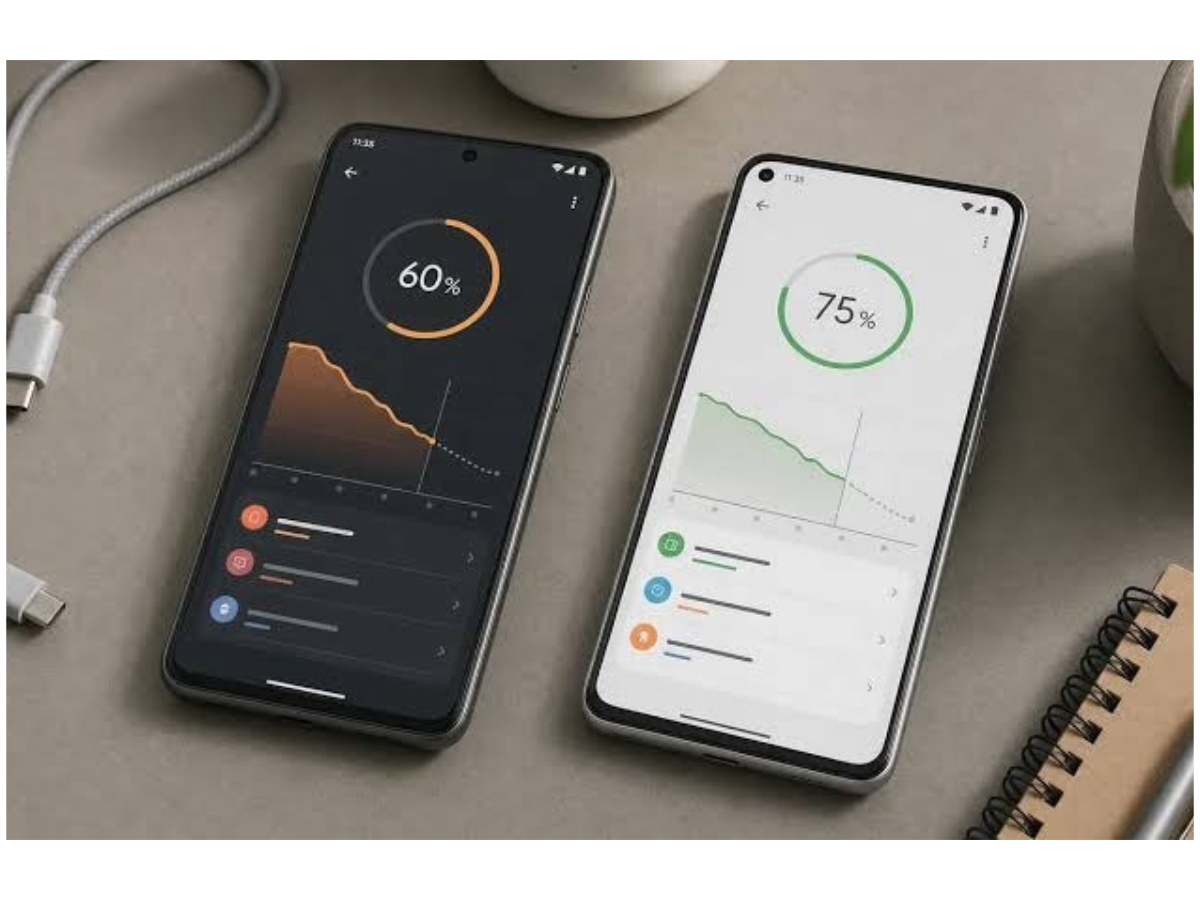
Постійно стежити за десятками показників не потрібно. Для звичайного користувача досить простий звички.
Раз на місяць:
переглядати витрати акумулятора;
перевіряти вільне місце;
звертати увагу на незвичайне нагрівання та зниження автономності;
перевіряти наявність оновлень та переконатися, що резервне копіювання працює.
Раз на кілька місяців:
перевіряти основні функції камери, мікрофона, динаміків та роз'ємів;
запускати вбудовану діагностику, якщо вона доступна;
порівнювати автономність зі звичною, а не лише з показниками інших смартфонів.
Якщо з'явилася підозра на несправність, перевірку варто провести одразу, а не чекати на черговий плановий огляд.
Таблиця симптомів
Симптом | Можливі причини | З чого почати |
Телефон швидко розряджається | Зношення батареї, фонові процеси, поганий сигнал мережі | Перевірити витрати заряду за додатками |
Заряд падає стрибками | Помилки оцінки заряду, зношена батарея або несправність | Перезавантажити пристрій, спостерігати за повторенням |
Телефон гарячий без навантаження | Фоновий процес, проблема застосування чи апаратна несправність | Перевірити витрати енергії та температуру |
Екран не реагує на торкання | Забруднення, захисне скло, збій ПЗ чи сенсора | Очистити екран, перевірити без чохла та при необхідності без захисного скла |
Кабель доводиться ворушити | Пошкодження кабелю, забруднення або несправність роз'єму | Перевірити іншим справним кабелем |
Камера чи мікрофон перестали працювати | Дозволи, програмний збій або поломка компонента | Перевірити дозволи та протестувати в іншому додатку |
Чого не варто робити заради «здоров'я» смартфона
Не потрібно розряджати батарею до 0% перед кожною зарядкою. Для літій-іонних акумуляторів це не є обов'язковою умовою.
Не обов'язково щоразу заряджати до 100%. Якщо телефон підтримує обмеження заряду, ним можна користуватися для зменшення часу заряду.
Не потрібно постійно очищати оперативну пам'ять. Закриття всіх програм не є універсальним способом прискорення.
Не варто вірити свідченням однієї програми як абсолютної істини. Розрахункова ємність батареї - це оцінка, а не прямий вимір її стану.
Не слід ігнорувати системні попередження. Особливо якщо вони пов'язані з температурою, акумулятором або заряджанням.
Як зрозуміти, що телефон вже час нести в сервіс
Основні ознаки, при яких краще не експериментувати з налаштуваннями:
батарея здулася або корпус почав розходитися;
телефон регулярно вимикається при заряді, що залишився;
пристрій сильно нагрівається без очевидної причини;
зарядка працює нестабільно з кількома справними кабелями;
на екрані з'явилися смуги, мерехтіння або ділянки, що не реагують на торкання;
смартфон мимоволі перезавантажується або перестав розпізнавати SIM-картку.
Головне правило: стежити за здоров'ям смартфона – не означає постійно вимірювати кожен параметр. Достатньо знати звичайну поведінку свого пристрою, помічати зміни та не відкладати перевірку, коли з'являються стійкі ознаки проблеми.
Рекомендовані товари


Останні новини
Топ оглядів
- Що таке NFC у смартфоні?
- Чому не працює Інтернет на телефоні?
- Який клей використовувати для телефону?
- В якому iPhone найкраща камера: огляд на фронтальну та основну
- Проблеми користувачів рацій та способи їх вирішення
- Порівняння процесорів телефону: рейтинг найкращих
- Який акумулятор краще: порівняння батарей iPhone
- Як правильно скинути налаштування телефону? Розбираємо Android та iOS
- Все про транзистори: види, маркування та основні характеристики
- Що таке калібрування та які інструменти необхідні майстру
Залиште коментар