
Здоровье смартфона: как проверить аккумулятор, производительность и другие компоненты

Мы привыкли следить за собственным здоровьем, проверять состояние автомобиля и обслуживать бытовую технику. Но смартфон, которым пользуемся ежедневно по несколько часов, часто остается без внимания, пока не начинает быстро разряжаться, зависать или внезапно выключаться.
Телефон способен заранее подсказывать, что с ним что-то происходит. Нужно лишь знать, где искать эти сигналы и как правильно их интерпретировать.
В этой статье разберем, какие параметры стоит проверять, какие приложения действительно полезны и как отличить обычные изменения в работе смартфона от возможной неисправности.
Аккумулятор: сколько здоровья осталось у батареи?
Один из самых заметных признаков старения смартфона — уменьшение времени работы от одного заряда. Но быстрое разряжение не всегда означает, что аккумулятор телефона пора менять. Причиной могут быть приложения, слабый сигнал сети, высокая яркость экрана или обновление системы.
Что стоит проверять:
максимальную емкость аккумулятора, если телефон показывает этот показатель;
расход заряда отдельными приложениями;
необычные скачки процента батареи;
самопроизвольные выключения;
нагрев во время зарядки и обычного использования.
На iPhone откройте «Настройки» → «Аккумулятор» → раздел состояния аккумулятора. На iPhone 15 и новее также доступна информация о количестве циклов зарядки и другие сведения о батарее.
На Android сначала загляните в «Настройки» → «Батарея». На некоторых моделях доступны дополнительные сведения о состоянии аккумулятора и встроенная диагностика.
Батарея может постепенно терять емкость, даже если смартфон используется редко. На ее старение влияют не только количество зарядок, но и время, температура и условия хранения.
Рекомендация UParts: выбирайте аккумулятор для замены не старше года, но отдавайте приоритет проверенному производителю, правильному хранению и гарантии, а не одной только дате на наклейке.
Перегрев: когда температура становится тревожным сигналом
Телефон может нагреваться во время игр, видеосъемки, навигации, быстрой зарядки или раздачи интернета. Сам по себе нагрев еще не говорит о неисправности.
Обратите внимание, если смартфон:
становится горячим во время простоя;
регулярно перегревается при выполнении простых задач;
заметно снижает яркость или производительность из-за температуры;
перестает нормально заряжаться при повторяющемся нагреве.
В первую очередь проверьте расход аккумулятора и недавнюю активность приложений. После обновления системы повышенное энергопотребление иногда сохраняется некоторое время, пока завершаются фоновые процессы.
Не стоит устанавливать неизвестные приложения исключительно ради измерения температуры: они могут показывать температуру батареи или отдельного датчика, а не корпуса целиком.
Производительность: почему телефон начинает тормозить
Если смартфон стал медленнее открывать приложения, это еще не повод покупать новый.
Проверьте несколько вещей:
Свободное место. Когда хранилище почти заполнено, обновления и некоторые операции могут работать некорректно. Посмотрите, сколько памяти занимают видео, фотографии, загрузки и мессенджеры.
Фоновые приложения. Откройте статистику расхода батареи и найдите программы с неожиданно высокой активностью.
Обновления. Установите доступные исправления системы и приложений. Если торможение началось сразу после обновления, понаблюдайте за устройством несколько дней.
Перегрев. При высокой температуре смартфон может временно снижать производительность, чтобы защитить компоненты.
Не нужно постоянно закрывать все приложения или устанавливать «ускорители телефона». Современные операционные системы сами управляют памятью, а агрессивные очистители иногда создают дополнительную нагрузку вместо пользы.
Проверяем камеру, микрофон, динамики и датчики
Не все проблемы со смартфоном связаны с батареей и производительностью. Иногда постепенно проявляются неисправности отдельных компонентов, которые легко не заметить.
Периодически проверяйте:
работает ли микрофон во время записи голосового сообщения;
одинаково ли хорошо слышно собеседника и воспроизводится звук через динамик;
корректно ли работают основная и фронтальная камеры;
реагирует ли сенсор на касания по всей площади экрана;
работают ли Wi-Fi, Bluetooth, NFC и биометрическая разблокировка;
заряжается ли телефон без необходимости постоянно менять положение кабеля.
Для такой проверки не нужны сложные программы. Достаточно сделать тестовый звонок, записать голос, снять фото, проверить сенсор и подключить привычные аксессуары.
Каким приложениям можно доверять и что они не умеют диагностировать
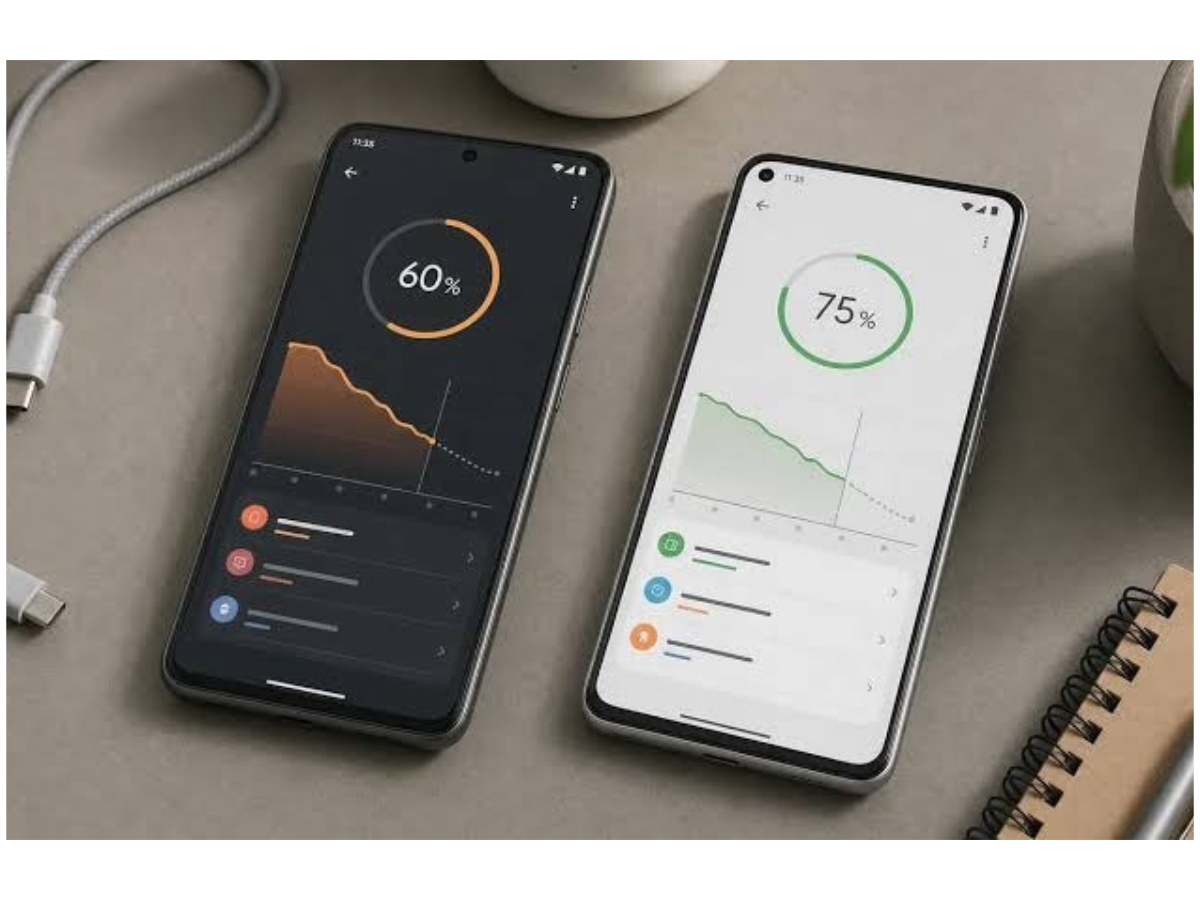
В Google Play и App Store можно найти десятки приложений, которые обещают проверить аккумулятор, ускорить смартфон или обнаружить неисправности. Но важно понимать: не каждое из них действительно проводит диагностику. Одни анализируют данные, доступные операционной системе, другие запускают тесты отдельных компонентов, а некоторые лишь показывают рекомендации по очистке памяти.
Чтобы не устанавливать лишние программы, лучше начать со встроенных инструментов производителя, а сторонние приложения использовать для конкретных задач.
Samsung Members — диагностика смартфонов Samsung
Владельцам Samsung Galaxy стоит начать с бесплатного приложения Samsung Members. В нём можно запустить проверку аккумулятора, сенсорного экрана, камеры, микрофона, динамиков, Wi-Fi, Bluetooth, разъёма USB и других функций. Доступные тесты зависят от модели и версии системы.
Чего приложение не умеет: успешное прохождение тестов не гарантирует отсутствия всех неисправностей. Например, периодически возникающий сбой или повреждение, проявляющееся только при определённых условиях, может остаться незамеченным.
AccuBattery — контроль аккумулятора на Android
AccuBattery подходит тем, кто хочет разобраться, почему смартфон стал быстрее разряжаться, и наблюдать за состоянием батареи в течение длительного времени.
Приложение оценивает ёмкость аккумулятора, показывает статистику зарядки и разряда, помогает отслеживать температуру и энергопотребление. Для получения более информативной оценки здоровья батареи ему требуется накопить данные за несколько сеансов зарядки.
Чего приложение не умеет: оно не измеряет износ батареи с абсолютной точностью и не может восстановить утраченную ёмкость. Результат зависит от доступных системе данных, точности показаний контроллера и выбранной расчётной ёмкости. Поэтому не стоит принимать решение о замене аккумулятора исключительно по одному проценту в приложении.
Battery Guru — наблюдение за зарядкой и разрядом
Battery Guru — ещё один вариант для Android. Он помогает изучать энергопотребление, температуру и особенности зарядки, если необходимые данные доступны на конкретном устройстве.
Чего приложение не умеет: оно не заменяет аппаратную диагностику и не может достоверно определить причину каждого скачка заряда или перегрева. Кроме того, доступность отдельных показателей зависит от модели смартфона и версии Android.
Встроенная диагностика iPhone
На iPhone прежде всего стоит открыть «Настройки» → «Аккумулятор» и посмотреть статистику расхода энергии. В разделе состояния аккумулятора на поддерживаемых моделях также отображается информация о максимальной ёмкости и необходимости обслуживания.
Для проверки других проблем можно воспользоваться приложением Apple Support и рекомендациями официальной поддержки.
Чего эти инструменты не умеют: обычные настройки не показывают полную картину состояния всех аппаратных компонентов. Если телефон периодически теряет связь, не распознаёт кабель или самопроизвольно перезагружается, одной статистики аккумулятора может быть недостаточно.
Диагностика Google Pixel
На Pixel 6 и более новых моделях, включая Pixel Fold, доступны встроенные инструменты Battery Diagnostics. Они помогают оценить работу батареи и разобраться с некоторыми проблемами, связанными с зарядкой и температурой. На поддерживаемых устройствах можно также посмотреть оценку температурного состояния.
Чего диагностика не умеет: она не гарантирует выявления всех аппаратных дефектов. Если проблема сохраняется, даже когда встроенные тесты не обнаруживают нарушений, может потребоваться проверка в сервисе.
Приложение полезно тогда, когда помогает заметить изменение, проверить конкретную функцию или понять, что делать дальше. Но если смартфон регулярно перегревается, выключается, не заряжается или имеет физические повреждения, программные показатели не заменят профессиональную диагностику.
Как часто нужно проверять телефон?
Постоянно следить за десятками показателей не требуется. Для обычного пользователя достаточно простой привычки.
Раз в месяц:
просматривать расход аккумулятора;
проверять свободное место;
обращать внимание на необычный нагрев и снижение автономности;
проверять наличие обновлений и убедиться, что резервное копирование работает.
Раз в несколько месяцев:
проверять основные функции камеры, микрофона, динамиков и разъемов;
запускать встроенную диагностику, если она доступна;
сравнивать автономность с привычной, а не только с показателями других смартфонов.
Если появилось подозрение на неисправность, проверку стоит провести сразу, а не ждать очередного планового осмотра.
Таблица симптомов
Симптом | Возможные причины | С чего начать |
Телефон быстро разряжается | Износ батареи, фоновые процессы, плохой сигнал сети | Проверить расход заряда по приложениям |
Заряд падает скачками | Ошибки оценки заряда, изношенная батарея или неисправность | Перезагрузить устройство, понаблюдать за повторением |
Телефон горячий без нагрузки | Фоновый процесс, проблема приложения или аппаратная неисправность | Проверить расход энергии и температуру |
Экран не реагирует на касания | Загрязнение, защитное стекло, сбой ПО или сенсора | Очистить экран, проверить без чехла и при необходимости без защитного стекла |
Кабель приходится шевелить | Повреждение кабеля, загрязнение или неисправность разъема | Проверить другим исправным кабелем |
Камера или микрофон перестали работать | Разрешения, программный сбой или поломка компонента | Проверить разрешения и протестировать в другом приложении |
Чего не стоит делать ради «здоровья» смартфона
Не нужно разряжать батарею до 0% перед каждой зарядкой. Для литий-ионных аккумуляторов это не обязательное условие.
Не обязательно каждый раз заряжать до 100%. Если телефон поддерживает ограничение заряда, им можно пользоваться для уменьшения времени при полном заряде.
Не нужно постоянно очищать оперативную память. Закрытие всех приложений не является универсальным способом ускорения.
Не стоит верить показаниям одного приложения как абсолютной истине. Расчетная емкость батареи — это оценка, а не прямое измерение ее состояния.
Не нужно игнорировать системные предупреждения. Особенно если они связаны с температурой, аккумулятором или зарядкой.
Как понять, что телефон уже пора нести в сервис
Основные признаки, при которых лучше не экспериментировать с настройками:
батарея вздулась или корпус начал расходиться;
телефон регулярно выключается при оставшемся заряде;
устройство сильно нагревается без очевидной причины;
зарядка работает нестабильно с несколькими исправными кабелями;
на экране появились полосы, мерцание или участки, не реагирующие на касания;
смартфон самопроизвольно перезагружается или перестал распознавать SIM-карту.
Главное правило: следить за здоровьем смартфона — не значит постоянно измерять каждый параметр. Достаточно знать обычное поведение своего устройства, замечать изменения и не откладывать проверку, когда появляются устойчивые признаки проблемы.
Рекомендуемые товары


Последние новости
Топ обзоров
- Что такое NFC в смартфоне?
- Почему не работает Интернет на телефоне?
- Какой клей для телефона использовать?
- В каком iPhone лучше камера: обзор на фронтальную и основную
- Проблемы пользователей раций и способы их решения
- Сравнение процессоров телефона: рейтинг лучших
- Какой аккумулятор лучше: сравнение батарей iPhone
- Как правильно сбросить настройки телефона? Разбираем Android и iOS
- Все о транзисторах: виды, маркировка и основные характеристики
- Что такое калибровка и какие инструменты необходимы мастеру
Оставьте комментарий